 EZ
EZEZ:ちょっとQさん、聞いてよ。最近、夕方になると右腕がずーんと重くて、手首がピキピキ悲鳴を上げてるのよ。これ絶対に、世界を裏で牛耳る秘密結社が、電磁波でOLの腕を破壊して業務効率を奪おうとしてる陰謀に違いないわ。
 Q
QQ:いきなり何を言い出すんだよ!世界規模の陰謀なわけあるか!ただのデスクワーク疲れとマウスの使いすぎだろ!
EZEZ:えっ、違うの?私の手首が狙われてるんじゃないの?
QQ:お前の手首を狙って誰が得するんだよ。原因はシンプルに「普通のマウス」の形状にあるんだよ。毎日何時間も手のひらを下に向けてマウスを握り、机の上を右往左往させてるから、前腕の筋肉と腱に限界が来てるんだ。
EZEZ:そうなの!?じゃあどうすればいいのよ。キーボードを足で叩く生活にシフトするしかないわけ?
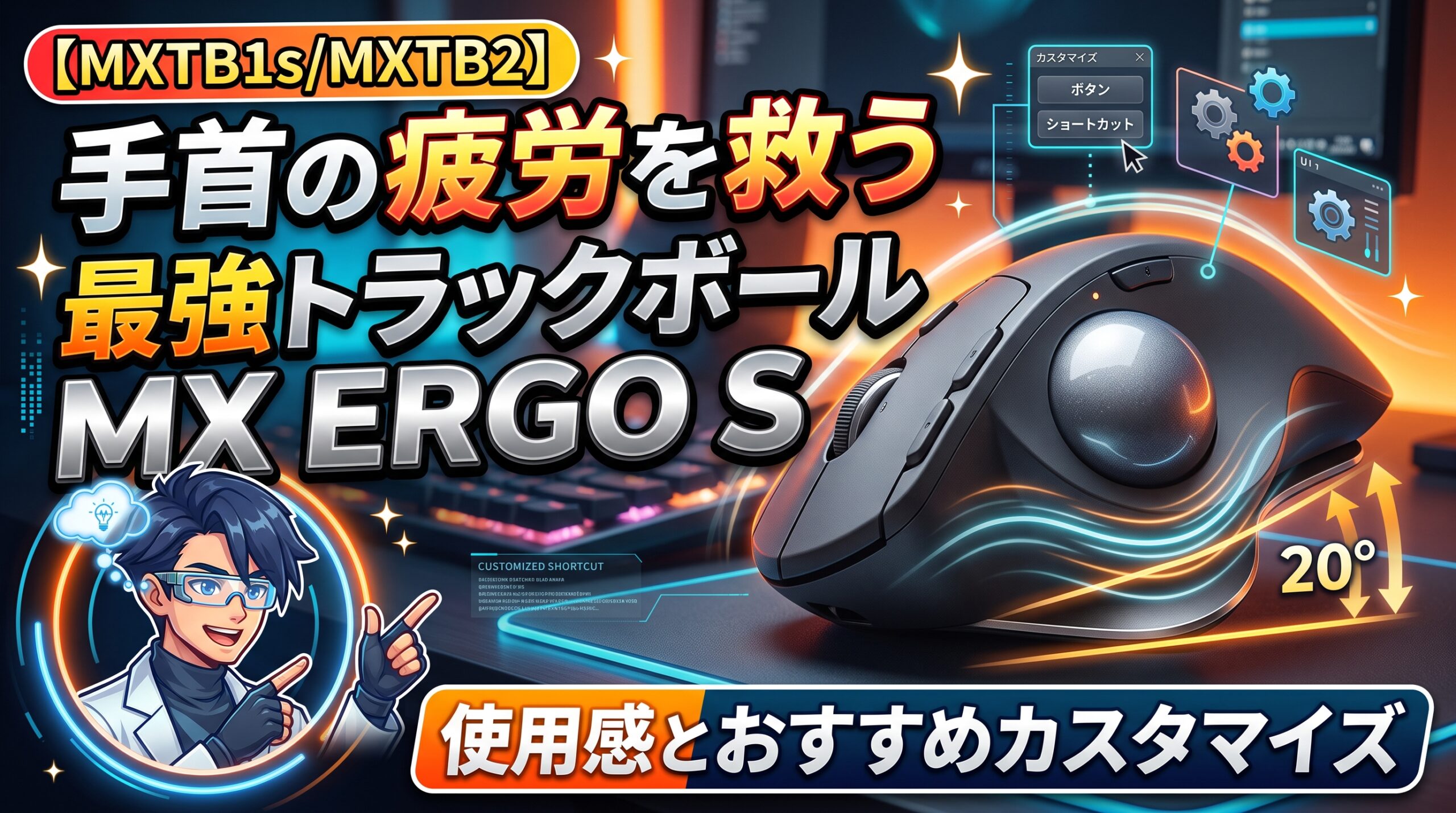
QQ:器用すぎるだろ!そうじゃなくて、今こそ入力デバイスの最高峰、「トラックボール」に目を向けるべきなんだよ。特に、デスクワーカーの手首を救う救世主として名高い、ロジクールの旗艦モデル「MX ERGO」シリーズをな!
 LYFE
LYFELyfe:長時間のPC作業やデザインワーク、資料作成で手首や前腕を痛めている人は本当に多い。マウス症候群や腱鞘炎になってから後悔する人が後を絶たないんだよね。そこでトラックボールに興味を持つんだけど、「本当に操作できるの?」「どれを選べばいいの?」と躊躇する人が圧倒的多数だよね。
後悔しないための「製品選定3つの条件」
EZEZ:でもさ、トラックボールって丸い玉っころがついてるやつでしょ?家電量販店で見かけるけど、どれも同じに見えるわよ。選ぶ基準なんてあるの?
QQ:いい質問だ。なんとなく見た目や安さだけで選ぶと、買った後に「手首が全然ラクにならない」「ボタンが足りなくて作業が遅くなった」と後悔することになる。そこで今回は、製品選定における絶対的な3つの条件を定義したぞ。
選定条件1:手首のねじれを自然に解放できる「傾斜角度」の調整機能
通常のマウスや一般的な平面型トラックボールでは、手のひらを水平に伏せるため、前腕の骨がねじれた状態が続く。手首や腕の負担を根本から軽減するには、握手をするような自然な角度(約20度前後)に本体を傾けられる構造が不可欠。
選定条件2:毎日のルーティンワークを自動化・短縮できる「ボタン数とカスタマイズ性」
左右クリックとスクロールホイールだけでは不十分。戻る・進むボタンに加え、専用ソフトウェアで独自のショートカットやキーボード操作を割り当てられるボタンが豊富に備わっていること。これにより、右手をキーボードへ往復させる回数を極限まで減らせる。
選定条件3:日常のストレスをゼロにする「給電方式とメンテナンス性」
バッテリーの持続期間や充電規格(USB-C対応など)、そしてトラックボール特有の「ボール内部に溜まるホコリの清掃のしやすさ」が確保されていること。日々の手入れや充電に手間がかかるデバイスは、どれだけ高性能でも使わなくなる。
EZEZ:なるほどね!角度、ボタン、メンテナンス!この3つをクリアしたやつを探せば、私の右腕の平和は守られるってわけね。
QQ:その通り。そして、この3つの条件を極めて高いレベルで満たしているのが、ロジクールの「MX ERGO(MXTB1s)」および最新の「MX ERGO S(MXTB2)」なんだ。
ロジクール MX ERGO 基本スペック一覧
QQ:まずは、MX ERGOの基本仕様を頭に入れておこう。
| 項目 | 旧型 MX ERGO(MXTB1s) | 最新型 MX ERGO S(MXTB2) |
| 発売時期 | 2017年9月 | 2024年9月 |
| 実売価格(目安) | 約15,780円 | 約17,800円〜19,580円 |
| センサー方式 | アドバンス オプティカル トラッキング | アドバンス オプティカル トラッキング |
| 解像度(DPI範囲) | 512〜2048 DPI | 400〜4000 DPI(Logi Options+で調整可能) |
| ボタン数 | 8ボタン(機能割り当て変更可能) | 8ボタン(機能割り当て変更可能) |
| クリックフィーリング | カチッカチッと明瞭に響く通常音 | 80%ノイズカットの静音クリック仕様 |
| 角度調整機能 | 0度 / 20度(マグネット式メタルプレート) | 0度 / 20度(マグネット式メタルプレート) |
| ワイヤレス接続規格 | Bluetooth + Unifyingレシーバー | Bluetooth Low Energy + Logi Boltレシーバー |
| マルチペアリング | 最大2台(Easy-Switch / FLOW対応) | 最大2台(Easy-Switch / FLOW対応) |
| 給電方式・充電端子 | 内蔵リチウムポリマー充電池(Micro-USB) | 内蔵リチウムポリマー充電池(USB Type-C) |
| バッテリー持続時間 | フル充電で最長4ヶ月(約120日間)稼働 | フル充電で最長4ヶ月(約120日間)稼働 |
| 急速充電機能 | 1分の充電で約24時間(実作業約8時間) | 1分の充電で約24時間(実作業約8時間) |
| 本体重量 | 259g(メタルプレート含む) | 259g(メタルプレート含む) |
| 本体サイズ | 幅99.8mm × 奥行132.5mm × 高さ51.4mm | 幅99.8mm × 奥行132.5mm × 高さ51.4mm |
| 対応OS | Windows / macOS / iPadOS | Windows / macOS / iPadOS / ChromeOS / Linux |
EZEZ:ちょっと待ってQさん!カタカナとアルファベットの羅列で脳がショートしそうなんだけど!「DPI」って何?美味しいパスタの名前?
QQ:食べ物じゃない!DPIは「ドット・パー・インチ」の略で、マウスを動かしたときに画面上のカーソルがどれくらい敏感に移動するかを示す指標だ。数値が高いほど、少しのボール操作でカーソルが画面の端から端までビューンと動く。トラックボールでは、この感度調整が操作の快適さを大きく左右するんだよ。
LYFELyfe:スペック表だけ見ると「重さ259g」に驚く人が多いんだよね。普通のマウスなら100g以下が主流だから重すぎるように思える。でもトラックボールは本体を動かさない据え置き型。むしろこのズッシリとした重みと金属プレートのおかげで、机の上で1ミリもズレずに安定してボールを弾けるのが最高。
MX ERGOが圧倒的に支持される4大メリット
メリット1:20度傾斜とエルゴノミクス(「握手姿勢」で前腕のねじれを解消)
EZEZ:20度傾くだけで、そんなに世界が変わるものなの?たったの20度よ?ピザのカット一切れ分にも満たないじゃない!
QQ:その20度が人体工学(エルゴノミクス)においては決定的なんだよ!ちょっと今、胸の前で誰かと握手する形を作ってみろ。手のひらは横を向いてるだろ?それが腕の筋肉にとって一番リラックスした自然な状態なんだ。普通のマウスを使うときは、その腕を無理やり内側に90度ねじって机に押し付けてるんだよ。
EZEZ:……あっ!本当だ!腕の骨がグニャッて交差してる感覚がある!これ、人類を疲れさせて労働意欲を削ぐために、マウスメーカーと整体師が裏で密約を交わした罠なんじゃない!?
QQ:だから陰謀論に繋げるな!でも、医学的にもこの「前腕の回旋(ねじれ)」が腱鞘炎や肩こりの大きな要因なのは事実だ。MX ERGOは底面のプレートでパタンと本体を20度傾けられる。手を乗せるだけで自然な握手姿勢が作られて、手首の緊張がスーッと抜けるんだ。
メリット2:多機能8ボタンと高い操作性(プレシジョンモード搭載)
EZEZ:ボタンが8個もあるの?そんなにあったら、間違えてミサイル発射ボタンとか押しちゃいそうなんだけど。
QQ:どんなオフィスで働いてるんだよ!8個のボタンには、専用アプリ「Logi Options+」で好きな機能を自由に登録できるんだ。ブラウザのタブを閉じたり、コピペをしたり、やり直しをしたりな。
EZEZ:へぇー!いちいちキーボードに手を伸ばさなくていいんだ。
QQ:さらに親指のすぐ横に「プレシジョンモードボタン」が付いてる。これを押すと、カーソルの動きが一瞬でスローダウンするんだ。Excelの細かいセルの選択や、デザインの1ピクセル単位の微調整が、親指だけでピタッと止まる。トラックボール初心者でも狙った場所にカーソルが吸い付くように操作できるぞ。
メリット3:2台デバイス切替とEasy-switch / FLOW機能
EZEZ:私、会社のデスクで仕事用ノートPCと私用のタブレットを並べて置いてるんだけど、机の上がマウスだらけで散らかっちゃうのよね。
QQ:それもMX ERGOなら1台で解決だ。ホイール下のボタンをカチッと押すだけで、瞬時にもう1台のPCへ接続が切り替わる。さらにロジクール独自の「FLOW」機能を使えば、画面の端にカーソルを移動させるだけで、WindowsとMacの間をシームレスに行き来できて、ファイルのコピペまで出来てしまうんだ。
EZEZ:ちょっとそれ、魔法じゃない!?まさかロジクール社には異世界からの転生者が開発チームにいるの……?
QQ:ただの高度な通信技術だ!何でもオカルトに結びつけるな!
メリット4:長寿命バッテリーと超高速充電
EZEZ:でもさ、ワイヤレスってことは、大事な会議のプレゼン中に電池が切れて「あわわ……!」ってなるリスクがあるでしょ?
QQ:MX ERGOのバッテリー持ちを舐めてもらっちゃ困るな。フル充電すれば最長4ヶ月、日数にして約120日間も電池が持つんだ。年に3回くらい充電すれば事足りる。
EZEZ:年に3回!?私のズボラな植物の水やり頻度より少ないじゃない!
QQ:植物にはちゃんと水をやれよ!しかも、万が一充電が切れても、たった1分ケーブルを挿すだけで約24時間(実作業で約8時間)動く急速充電機能が付いている。バッテリー切れの恐怖とは無縁なんだ。
LYFELyfe:実際、バッテリー持ちに関しては驚異的という意見が圧倒的。日常で「充電しなきゃ」と意識すること自体がほぼ消滅するレベル。作業のノイズが徹底的に削ぎ落とされるのが、このシリーズがプロに愛される理由だね。
購入前に知っておくべき5つのデメリットと対策
EZEZ:Qさん、話が美味すぎるわ。世の中に完璧なガジェットなんて存在しないはずよ。きっと隠された巨大な闇があるに違いないわ!吐きなさい!裏で何を企んでるの!
QQ:胸ぐらを掴むな!確かに、高価格なプレミアム製品だからこそ、知っておくべきデメリットや癖はしっかりと存在する。ここからは客観的にその弱点を暴いていくぞ。
デメリット1:重量とサイズによる持ち運びの難しさ
本体はメタルプレート込みで約259g。一般的なモバイルマウスの3倍近い重さがあり、筐体も手のひらを包み込む大型設計。カバンに入れると結構な厚みと重量感になるため、カフェを転々とするノマドワーカーには向かない。基本は「自宅やオフィスのデスク据え置き専用」と割り切るのが正解。高価なため持ち運び用のケースを購入することは必須。
デメリット2:旧モデルの充電端子がMicro-USB規格
2017年発売の初期型MX ERGO(MXTB1s)は、充電端子が時代遅れのMicro-USBだ。身の回りのガジェットをUSB Type-Cで統一している人にとっては、専用ケーブルを1本残さなければならないのが地味なストレスになる。ただし、新型「MX ERGO S」では待望のUSB-C端子に改良されている。
デメリット3:1万5千円を超える高価格帯
実売価格で約15,000円〜19,000円台と、マウスとしてはかなり高額。
EZEZ:「マウスに1万5千円以上!?ランチ何回分よ!貴族の道楽じゃない!」
QQ:そう思うだろ?だが、この手のハイエンド機は頑丈で4〜5年は平気で現役で動く。仮に4年(1460日)使ったとすれば、1日あたりのコストは約11円だ。毎日缶コーヒー1本分以下の投資で手首の腱鞘炎リスクが防げて作業効率が爆上がりするなら、費用対効果はむしろ圧倒的にお得なんだよ。
デメリット4:高速フリースピン非対応
ロジクールの高級マウス「MX Master」シリーズなどに搭載されている、ホイールを勢いよく弾くとシャーーッと無限に回り続ける「フリースピン機能」は非搭載。何千行もある縦長のExcelデータやソースコードを一気にスクロールしたい人には、少し物足りなさを感じる場合がある。
デメリット5:定期メンテナンスと「ボール外しの恐怖」
トラックボールの構造上、内部の小さな支持球に皮脂やホコリがどうしても溜まる。これを放置するとボールの回転がザラついてカーソルがカクつくため、数週間に一度はボールを外して掃除する必要がある。
EZEZ:ちょっと待って!そのボール、どうやって外すのよ?爆発したりしない?
QQ:爆発はしないが、本体裏面の穴から細いペンや棒を差し込んで、奥から押し出さなきゃいけないんだ。これが「ペンの先で内部のセンサーを傷つけそう」「ちょうどいい棒が手元にない」という地味なストレスを生むんだよ。
メンテナンス革命:ボール着脱スティック比較
EZEZ:えーっ、ペンでグリグリ突っつくの?お気に入りの高級マウスなのに、そんな原始的な方法で掃除するなんて嫌よ!
QQ:そう思うユーザーのために、サードパーティ製で便利な「ボール着脱スティック」というアイテムが登場しているんだ。これを使えば、内部を傷つける心配なく、一瞬でボールをスポンと取り出せる。
- マグネット式スティック(約700円〜900円)底面の金属プレートに強力な磁石でピタッと貼り付けて保管できるタイプ。一体感が高く見た目もスマート。カバンに入れて持ち運んでもカチャカチャ音が鳴らず紛失しにくいのが特徴。
EZEZ:便利グッズの世界まであるのね!棒を探して部屋をウロウロする時間が省けるのは助かるわ。
徹底比較:旧型MX ERGO vs 新型MX ERGO S vs M575
QQ:ここで、トラックボール選びで必ず候補に挙がる3機種を比較してみよう。
| 項目 | 旧型 MX ERGO(MXTB1s) | 新型 MX ERGO S(MXTB2) | エントリー型 ERGO M575 / M575SP |
| 発売時期 | 2017年9月 | 2024年9月 | M575: 2020年 / M575SP: 2024年 |
| 価格目安 | 約15,780円 | 約17,800円〜19,580円 | 約5,000円〜7,000円台 |
| クリック音 | カチッと鳴る通常音 | 80%静音クリック | M575: 通常音 / SP: 静音 |
| 給電方式 | 内蔵充電(Micro-USB) | 内蔵充電(USB-C) | 単3形乾電池×1本 |
| 接続方式 | Unifying / Bluetooth | Logi Bolt / Bluetooth | M575: Unifying / SP: Logi Bolt |
| DPI範囲 | 512〜2048 DPI | 400〜4000 DPI | 400〜2000 DPI |
| 角度調整 | 0度 / 20度(2段階) | 0度 / 20度(2段階) | 不可(角度固定) |
| ボタン数 | 8ボタン | 8ボタン | 5ボタン |
| デバイス切替 | 最大2台(FLOW対応) | 最大2台(FLOW対応) | 1台のみ(切替機能なし) |
EZEZ:ほほう……!M575はお手頃価格だけど、角度調整ができないのね。カラーが選べるのはいいわね!
QQ:そう。M575シリーズは入門機として大ベストセラーだが、手の傾きは固定されていて、ボタン数も5つ、PCの複数台切替もできない。手首のねじれを完全に解消したい人や、ボタンを駆使して仕事を効率化したいビジネスパーソンなら、MX ERGOシリーズ一択になるんだ。
EZEZ:で、旧型と新型はどう違うの?名前の最後に「S」がついただけじゃない!
QQ:大きな違いは4つだ。「USB Type-C充電化」「80%ノイズカットの静音クリック」「接続規格が最新のLogi Boltに変更」「DPI範囲が最大4000に拡大」。本体の形状や20度傾斜の心地よさは完成されているからそのまま引き継がれている。これから新規で買うなら、ケーブル統一ができて静かなオフィスやカフェでも気兼ねなく使える「MX ERGO S」が断然おすすめだ。
LYFELyfe:ぶっちゃけ、旧型を持っていて今も壊れていないなら、無理に新型へ買い換える必要はないかな。エルゴノミクスの本質である手首のラクさは旧型でも100点満点だからね。でも、あの「カチカチ音」が気になる同居人がいる人や、Micro-USBケーブルを部屋から撲滅したい人にとっては、MX ERGO Sへの移行は最高の投資になるよ。
生産性を爆上げする神カスタマイズ術
EZEZ:ねえQさん、ボタンがたくさんあるのは分かったけど、OLの私に使いこなせるかしら?
QQ:心配するな。専用ソフト「Logi Options+」を使えば、マウスのボタンをクリックして画面から選ぶだけで簡単に設定できる。ここで、劇的にデスクワークが加速するカスタマイズ例を紹介しよう。
1. 人差し指の進む・戻るボタンを「タブ移動」に変更
Webブラウザで調べ物をするとき、上のタブをマウスでポチポチ選ぶのは時間の無駄だ。人差し指のボタンに「左のタブへ移動」「右のタブへ移動」を割り当てると、親指でカーソルを動かすことなく、流れるようにタブをパタパタ切り替えられるぞ。
2. 親指のDPIボタンを「Enterキー」化する裏技
QQ:これが全人類に試してほしい最強の裏技だ。親指のすぐ横にあるDPIボタンに、キーボードの「Enter」を割り当てるんだ。
EZEZ:えっ!?Enterキーって、キーボードの右端にあって、ドヤ顔でタァーーン!って叩くあのキー!?
QQ:そのタァーーン!がいらなくなるんだよ!Webフォームの送信、フォルダを開く、ポップアップのOKボタンの決定など、右手をキーボードに移動させず、親指をピクッと動かすだけで一瞬で決定できる。手の往復運動がゼロになって、作業リズムが全く途切れなくなるぞ。
3. 資料整理・ファイル管理の爆速ショートカット割り当て
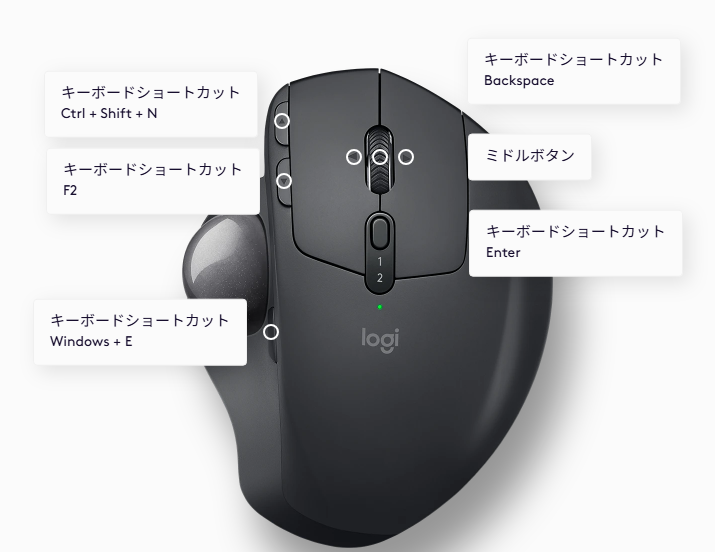
特に事務作業やファイル整理が多いビジネスパーソンには、以下の割り当てが猛烈に刺さる。
- 新規フォルダ作成:Ctrl + Shift + N
- ファイル名のリネーム:F2
- エクスプローラー起動:Windows + E
EZEZ:うわっ、それ最高じゃない!資料整理のとき、右クリックして「新規作成」選んで……ってやってる時間、地味にイライラしてたのよ!マウスの上だけでフォルダ作って名前変えられるなんて、仕事ができるエリートOLになっちゃう!
QQ:見た目だけエリートになるな、中身も伴わせろ!
作業環境をさらに完成させる周辺機器
EZEZ:トラックボール本体だけでも凄そうだけど、もっとQOLを上げるお供はあるの?
QQ:合わせて揃えると作業効率が倍増するアイテムが2つある。
- 大型マウスパッド(デスクマット)トラックボールは動かさないが、底面のメタルプレートが机に直接当たると、机の素材によってはカタつきや擦れの原因になる。上質なマットを敷くことで、本体のグリップ力がさらに増し、手首を乗せるデスク自体の当たりも柔らかくなる。リストレスト付きだとちょうど良い高さになる。(手の大きさによるかも)
- メカニカルキーボードトラックボールによって右手のマウス移動が最小限になるからこそ、左手と右手を受け止めるキーボードの打鍵感が重要になる。手首の疲労を総合的にケアするなら、キーの押し込みが軽やかで手首に負担の少ないメカニカルキーボードを組み合わせるのが理想のデスク環境だ。キーに任意のショートカットを割り当てられる。
EZEZ:デスクの上が秘密基地みたいになってワクワクするわね!
Lyfeが教える「選び方の決定打」
ここからは、実際に旧型・新型・エントリーモデルをすべて自腹で購入し、何年も使い倒してきたブログ主のLyfeが、迷っているあなたへ「選び方の決定打」を伝授する。
結論から言うと、選定の基準は「ボタンの割り当ての多さに、いくらお金を投資できるか」だ。
旧型MX ERGO(MXTB1s)、新型MX ERGO S(MXTB2)、そしてエントリー機のERGO M575。これらをすべて使ってみて分かったのは、「トラックボールとしてのボールの転がしやすさや基本操作の気持ちよさは、実はどれも高水準で大きく変わらない」という事実だ。親指操作の感覚は、どの機種を選んでも1〜2週間使えば誰でも自然に慣れる。
では、なぜ価格が倍以上違うMX ERGOシリーズを選ぶべきなのか?
その決定打となる分岐点は以下の3点。
- 手首を本気で守りたいなら「20度傾斜」が唯一無二M575は角度が固定されている。もし今、すでに手首や前腕にダルさや痛みを感じているなら、迷わずMX ERGOかMX ERGO Sを選んでほしい。この「20度」の傾きがあるかないかだけで、夕方の腕の疲労感に雲泥の差が出る。
- ボタンの多さで仕事を自動化したいなら「8ボタン」M575の5ボタンでは、割り当て可能なボタンは3つだけと余裕がない。一方、MX ERGOの8ボタンのうち6個も割り当てできる。フォルダ作成やリネーム、Enterキーの代替まで右手ひとつで完結する。毎日何百回と繰り返すルーティン作業をマウス側で片付けたいなら、価格差以上の価値が確実に手に入る。
- 新規購入なら「MX ERGO S」、予算を抑えて試すなら「M575SP」今から新しく買うなら、充電端子がUSB-C化され、打鍵音が驚くほど静かになった新型「MX ERGO S」を強く推す。深夜の自宅作業や静かなオフィスでもクリック音が一切周囲に響かない。逆に、「自分にトラックボールが扱えるか不安で、まずは安く試してみたい」という用途であれば、静音仕様になった「M575SP」から入門するのも賢い選択だ。
Lyfeから伝えたい「使用感レビュー」
最後に、私がMX ERGOシリーズを足掛け5年以上にわたって仕事の現場で使い倒してきた、リアルな本音の使用感をお届けする。
ビジネス特化のショートカット割り当て
私のメイン用途は、ExcelやPowerPointを駆使した資料作成、そして大量のデータやファイルの整理管理だ。専用ソフト「Logi Options+」を使って、以下のようにボタンをビジネス特化で割り当てている。
- 新規フォルダ作成:「Ctrl + Shift + N」
- リネーム(ファイル名変更):「F2」
- エクスプローラー起動:「Windows + E」
この3つをマウス側のボタンに仕込んでおくだけで、資料整理のスピードが異次元に跳ね上がる。キーボードとマウスの間を右手が往復する回数が激減し、思考のスピードを落とさずに作業に没頭できる。この快感を知ってしまうと、普通のマウスには二度と戻れない。
参考に私の設定。
- 新規フォルダ作成:「Ctrl + Shift + N」
- リネーム(ファイル名変更):「F2」
- エクスプローラー起動:「Windows + E」
- バックスペース
- ミドルボタン(変更無し)
- Enter
驚異のバッテリー耐久性と驚きのトラブル解決劇
MX ERGOの内蔵バッテリーは、本当に減らない。5年以上毎日ハードに使っている個体でも、バッテリーのへたりを体感したことがない。数ヶ月に1回、思い出したようにケーブルを挿すだけで常に元気に動いてくれる。
耐久性に関しても驚くべきエピソードがある。長年愛用していた旧型MX ERGO(MXTB1s)の左クリック部分が、ある日物理的に外れて剥がれてしまったことがあった。普通なら「あぁ、寿命か……買い替えだな」と諦めるところだが、ダメ元で外れたパーツをカチッとはめ直してみたところ、何事もなかったかのように正常にクリックできるようになり、そのまま使い続けることができた。このタフさには脱帽した。
とはいえ、さすがに長年使ったこともあり、安心のために最新の「MX ERGO S」も買い足した。実際に使ってみると、USB-C端子の手軽さはもちろんのこと、クリックの「コクッ」という静かな感触が非常に心地よく、道具としての完成度が極限まで高まっているのを実感している。
唯一の不満点:起動時の専用ソフトウェアの機嫌
長年愛用しているからこそ、包み隠さず唯一の不満点も挙げておきたい。
それは、PCをシャットダウンした状態から翌朝起動した際、たまに専用ソフト「Logi Options+」の読み込み問題なのか、ボタン割り当てが反映されず、一時的にデフォルトの挙動に戻ってしまうことがある点だ。
日中の作業中に突然割り当てが消えるわけではなく、朝一番の起動時にごく稀に発生する現象だが、これだけは改善を期待したいポイントだ。少し待つかソフトを立ち上げ直せば元に戻るため致命的ではないが、購入前に知っておくべきリアルな挙動として共有しておく。
デスク環境を整える相棒として導入することを強くおすすめしたい。右手の疲労が激減、作業効率が間違いなく爆上がりし日々のデスクワークのQOLは劇的に向上するはずだ。
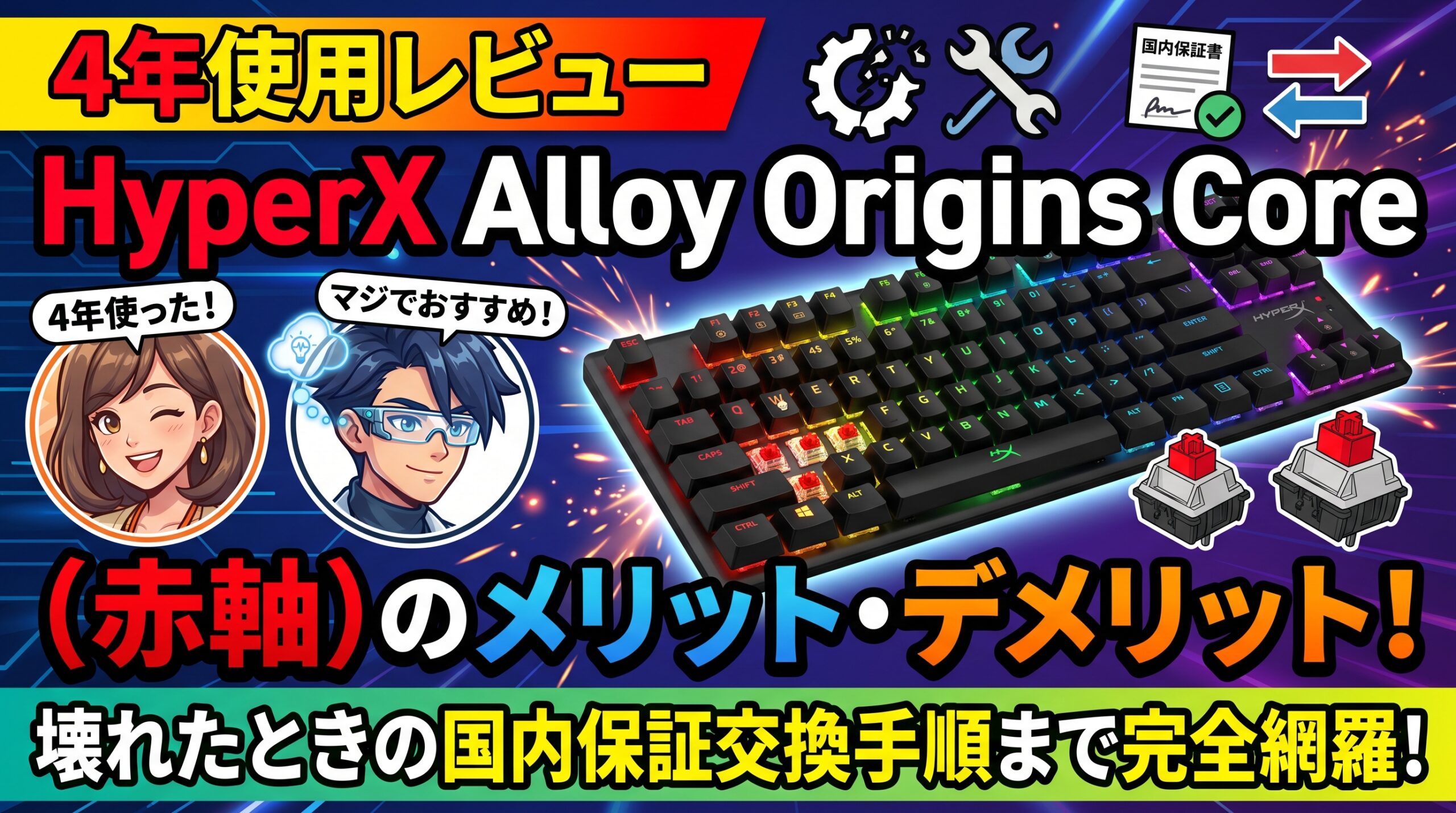
仕事利用ならメカニカルキーボードとトラックボールマウスの相性が抜群です。









コメント